Premier réflexe pour presque tout : lancez la vérification
Application → Vérification → Lancer la vérification. Elle construit de vrais paniers de test sur chaque marché que vous avez activé et rapporte les totaux, les taux de remise, et les risques de configuration par leur nom. La plupart des problèmes ci-dessous y apparaissent avec un contrôle en échec précis, ce qui rend la correction évidente. Les mêmes contrôles se relancent automatiquement chaque nuit, et chaque carte d'offre a un Pause / Reprendre en un clic si vous devez retirer une offre de la boutique pendant votre enquête.
Deux façons de diagnostiquer vite
1. Lancez la Vérification. Elle nomme le contrôle exact en échec sur l'offre, vous n'avez donc que rarement à deviner quelle section ci-dessous s'applique. Commencez ici pour tout type d'offre.
2. Demandez à Shopify Sidekick. Avec l'application installée, demandez directement dans votre admin, par exemple « pourquoi mon bundle ne s'affiche-t-il pas sur la fiche produit ? » ou « mes bundles ont-ils passé la vérification la nuit dernière ? ». Sidekick lit vos offres, l'état de synchronisation, la pause à l'échelle de la boutique, le placement des blocs et le dernier passage de vérification, puis nomme la raison précise, le tout en lecture seule. Voir utiliser Sidekick et comment fonctionne l'intégration.
Bundles fixes
Un bundle fixe est un set vendu ensemble sur une seule fiche produit. Dans le panier, il reste une seule ligne ; au checkout, il se décompose en ses SKU de composants avec votre tarification de bundle.
Le bundle ne s'est pas décomposé en composants au checkout
- Ouvrez le bundle dans l'application : le statut doit être Actif et le badge de synchronisation vert. Si le badge affiche une erreur, le message à côté indique ce qui a échoué. Cliquez sur Enregistrer et synchroniser après correction.
- Confirmez que vous avez testé le checkout, pas seulement le panier. Le panier montre intentionnellement le bundle comme une seule ligne ; la décomposition en SKU de composants a lieu au checkout et sur la commande.
- Lancez la Vérification : elle crée un panier de test contenant le bundle et rapporte si la décomposition a produit les bons composants et les bons totaux. Si cela semble toujours faux, demandez à Sidekick « pourquoi mon bundle ne s'affiche-t-il pas sur la fiche produit ? ».
Les clients voient les composants au checkout. Est-ce normal ?
Oui, par conception. Le bundle apparaît comme un seul produit sur la fiche produit et dans le panier. Au checkout, il se décompose en lignes de composants avec de vrais SKU et des prix corrects, chacune portant le contexte du bundle. C'est exactement ce qui fait fonctionner votre entrepôt, votre 3PL et les remboursements sans traitement spécial. Voir le guide 3PL.
Le produit bundle n'a pas d'image
L'application crée le produit bundle mais n'invente pas de photographie produit. Ajoutez une image dans l'admin Shopify : Produits → votre bundle → Médias. Une option simple : réutilisez la photo d'un composant ou une photo à plat du set.
J'ai supprimé un bundle dans l'application mais le produit est toujours dans ma boutique
C'est intentionnel. Supprimer un bundle retire la configuration de l'application et arrête la décomposition, mais laisse le produit sur votre boutique parce que des campagnes, des liens et le SEO peuvent pointer vers lui. Si vous voulez qu'il disparaisse : Produits → sélectionnez-le → Supprimer le produit dans l'admin Shopify.
Kits à sélection de variante
Un kit à sélection de variante est un kit fixe où le client choisit encore une teinte, une taille ou une autre variante par composant. Chaque variante choisie porte son propre SKU dans la commande, et le kit se décompose au checkout exactement comme un bundle fixe.
La variante choisie par le client n'est pas sur la commande ou la liste de prélèvement
- Vérifiez la commande, pas le panier. Comme tout bundle fixe, le kit reste une seule ligne dans le panier et se décompose en ses SKU de composants choisis au checkout et sur la commande.
- Ouvrez le kit dans l'application : statut Actif, badge de synchronisation vert, puis Enregistrer et synchroniser une fois.
- Lancez la Vérification : elle construit un panier de test et rapporte les composants et SKU exacts que produit la décomposition.
Une option de variante manque dans le sélecteur
- Ouvrez le kit et vérifiez le composant concerné : l'éditeur de bundle vous laisse autoriser toutes les variantes d'un composant ou un sous-ensemble explicite. Assurez-vous que la variante manquante est dans l'ensemble autorisé, puis Enregistrer et synchroniser.
- Confirmez que la variante existe encore et est publiée dans Shopify. Une variante supprimée ou dépubliée ne peut pas apparaître dans le sélecteur.
- Actualisez complètement la fiche produit, puis lancez la Vérification si cela semble toujours faux.
Une variante que vous vouliez exclure s'affiche encore
Les exclusions sont simplement le sous-ensemble autorisé dans l'éditeur de bundle : pour retirer une teinte ou une taille abandonnée, ouvrez le kit, retirez-la des variantes autorisées de ce composant, et Enregistrer et synchroniser. Les produits eux-mêmes ne sont pas touchés. Lancez la Vérification pour confirmer.
Paliers de quantité
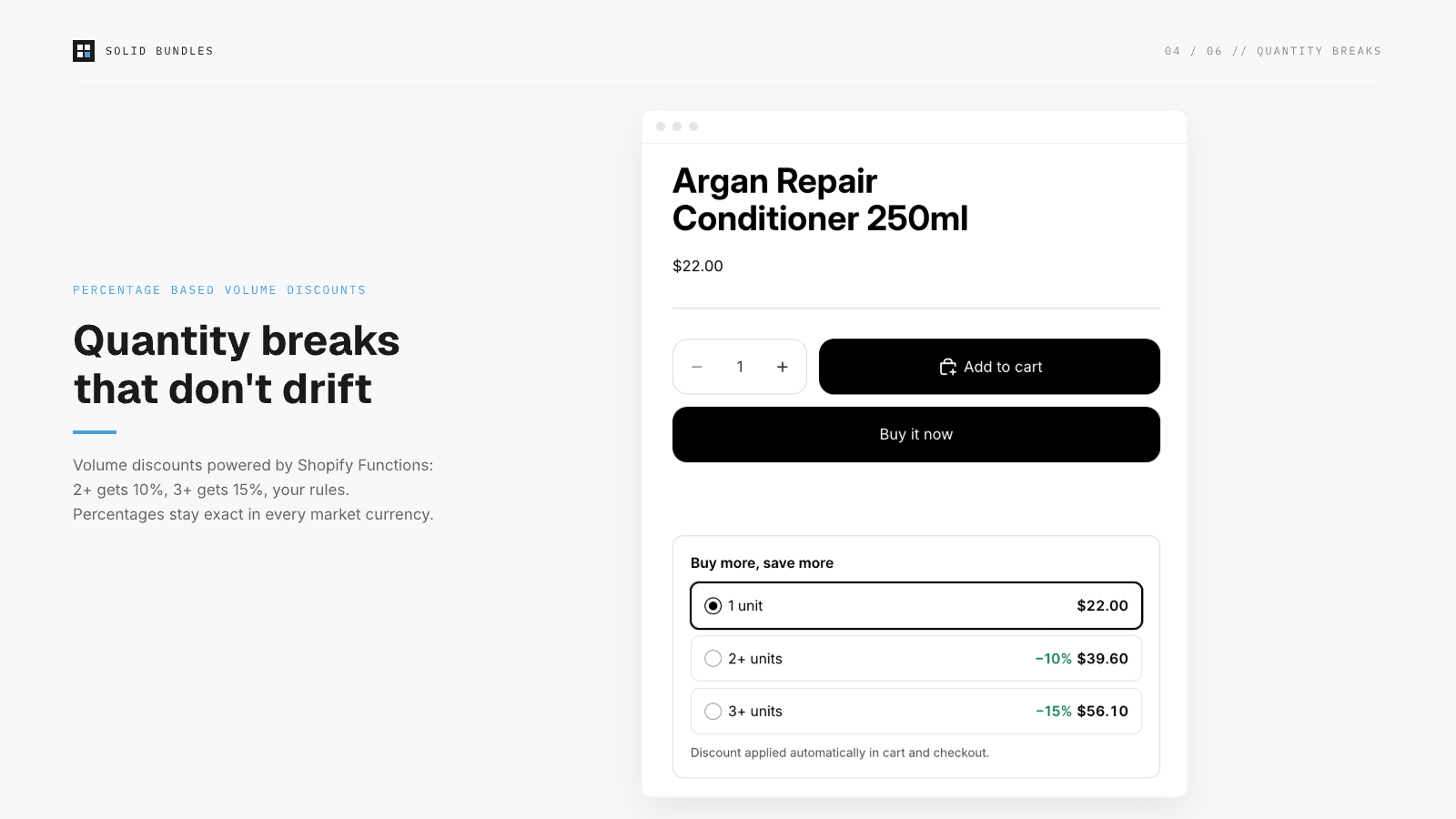
Les paliers de quantité sont des remises en pourcentage par palier sur un seul produit. La quantité est comptée par produit, pas sur l'ensemble du panier.
La remise ne s'applique pas (ou affiche 0 %)
- Ouvrez le palier de quantité dans l'application et vérifiez que son statut est Actif, puis cliquez une fois sur Enregistrer et synchroniser. La synchronisation relie la remise à la version en direct de la fonction de remise de l'application.
- Vérifiez que la quantité du panier atteint bien le palier le plus bas (2+ signifie 2 unités de ce même produit, pas 2 articles répartis dans le panier).
- Vérifiez les cumuls de remise dans votre admin Shopify (Remises). Shopify n'applique qu'une seule remise produit à une ligne, sauf si les remises sont configurées pour se cumuler. Une remise automatique concurrente ou un code de remise peut gagner la ligne, et la vôtre ne s'affichera pas.
- Lancez la Vérification. Si elle rapporte le bon pourcentage, la configuration est correcte et le problème est côté affichage (voir Blocs de boutique et thème ci-dessous).
Un palier ne se déclenche pas
Cause la plus fréquente : la quantité est comptée par produit, pas à l'échelle du panier. Deux produits différents à une unité chacun ne totalisent pas un palier de 2+. Confirmez que le client a assez d'unités du même produit dans le panier pour atteindre le palier, que le seuil du palier est bien celui attendu, puis Enregistrer et synchroniser et lancez la Vérification.
Souvent achetés ensemble (FBT)
Les offres « souvent achetés ensemble » recommandent des produits complémentaires sur la fiche d'un produit d'ancrage et les remisent lorsqu'ils sont achetés avec l'ancre. Ce sont une garniture d'upsell, et chaque offre active consomme une partie du budget de remise par boutique de Shopify.
L'offre n'apparaît pas sur la fiche produit
- Ouvrez l'offre dans l'application : statut Actif, badge de synchronisation vert, puis Enregistrer et synchroniser une fois. L'offre s'affiche sur la fiche de son produit d'ancrage.
- L'application applique des garde-fous et avertit avant qu'une offre ne pousse la taille des paniers au-delà des limites d'exécution de Shopify. Si vous avez vu un tel avertissement, cette offre peut être retenue ; résolvez-le dans l'offre, puis Enregistrer et synchroniser.
- Lancez la Vérification, et demandez à Sidekick « pourquoi mon bundle ne s'affiche-t-il pas sur la fiche produit ? » pour la raison précise.
Les mauvais produits sont suggérés
Les produits complémentaires sont exactement ceux définis sur l'offre. Ouvrez l'offre, confirmez le produit d'ancrage et ses produits complémentaires, ajustez, puis Enregistrer et synchroniser.
La remise ne se cumule pas avec une autre remise
Vérifiez les cumuls de remise dans votre admin Shopify (Remises). Shopify n'applique qu'une seule remise produit à une ligne, sauf si les remises sont configurées pour se cumuler, si bien qu'une remise automatique concurrente ou un code peut gagner la ligne. Configurez les remises pour se cumuler si vous voulez qu'elles s'empilent, puis Enregistrer et synchroniser et lancez la Vérification.
Build-a-box
Build-a-box laisse le client choisir un nombre défini parmi un pool de produits éligibles, et la box finie économise un pourcentage. Au checkout, la box se décompose en composants choisis comme de vraies lignes de commande, exactement comme un bundle fixe.
Le pool ou la plage de choix est incorrect
Ouvrez la build-a-box dans l'application et vérifiez le pool de produits éligibles et le nombre de choix que vous autorisez. Ajustez, puis Enregistrer et synchroniser et actualisez complètement la fiche produit.
Le prix ne reflète pas la remise du set
Confirmez le pourcentage que la box finie économise sur l'offre, puis Enregistrer et synchroniser. Lancez la Vérification : elle construit une box de test et rapporte le total exact qu'un client paierait, par marché.
La box ne s'est pas décomposée en composants
Même mécanisme qu'un bundle fixe : la box reste une seule ligne dans le panier et se décompose en ses SKU de composants choisis au checkout et sur la commande. Vérifiez la commande, pas le panier. Confirmez le statut Actif avec un badge de synchronisation vert, Enregistrer et synchroniser, et lancez la Vérification. Voir Bundles fixes ci-dessus.
Blocs de boutique et thème
La liste « Ce qu'il y a dedans », le tableau de paliers de quantité et le sélecteur build-a-box sont des blocs de thème. Si un bloc ne s'affiche pas sur la fiche produit :
- Les blocs vivent dans le template produit de votre thème : Boutique en ligne → Personnaliser → template produit → Ajouter un bloc → Applications. Ajoutez Contenu du bundle à la fiche produit du bundle et Paliers de quantité à la fiche du produit remisé. Le guide d'installation de l'application a un lien Ouvrir l'éditeur de thème en un clic qui vous amène au bon endroit.
- Les blocs ne s'affichent que lorsque leurs données existent. Ouvrez l'offre dans l'application et cliquez une fois sur Enregistrer et synchroniser ; cela réécrit les données de boutique que lisent les blocs. Puis actualisez complètement la fiche produit.
- Si votre thème a plusieurs templates produit, assurez-vous que le bloc se trouve sur le template assigné à ce produit spécifique.
Prix et marchés
Les prix semblent faux sur un marché spécifique
Lancez d'abord la Vérification : elle vérifie chaque marché activé et rapporte les totaux exacts qu'un client paierait, conversion de devise comprise. Les paliers de quantité en pourcentage restent exacts dans chaque devise. Les prix des composants du bundle sont définis dans la devise de votre boutique et se convertissent via la tarification de marché standard de Shopify. Si un marché spécifique semble faux, vérifiez les ajustements de prix de ce marché dans l'admin Shopify (Markets) avant de suspecter le bundle.
Un badge d'erreur de synchronisation apparaît sur une offre
Le texte du badge contient le message d'erreur propre à la boutique (par exemple un produit qui a été supprimé ou dépublié). Corrigez l'élément sous-jacent, puis Enregistrer et synchroniser. Deux risques que la Vérification attrape pour vous : des SKU en double entre composants, et des composants non publiés sur votre boutique en ligne.
Toujours bloqué ?
Écrivez à [email protected] avec le nom de votre boutique et quel bundle ou palier de quantité se comporte mal. Vous joignez les personnes qui construisent l'application, pas une file de tickets.
Deux minutes de vérifications avant d'écrire : statut du bundle Actif, bloc placé dans le thème actuel, Vérification au vert. Toujours faux ? Écrivez à [email protected] et vous joignez les personnes qui construisent l'application.
Retour à l'installation