Erster Schritt bei fast allem: Verifikation ausführen
App → Verifikation → Verifikation ausführen. Sie baut echte Test-Warenkörbe in jedem Markt, den Sie aktiviert haben, und berichtet Summen, Rabattsätze und Konfigurationsrisiken namentlich. Die meisten Probleme unten zeigen sich dort mit einer konkreten fehlgeschlagenen Prüfung, was den Fix offensichtlich macht. Dieselben Prüfungen laufen automatisch jede Nacht erneut, und jede Angebotskarte hat Ein-Klick-Pause / Fortsetzen, falls Sie ein Angebot vom Storefront nehmen müssen, während Sie untersuchen.
Zwei Wege, schnell zu diagnostizieren
1. Verifikation ausführen. Sie benennt die genau fehlgeschlagene Prüfung am Angebot, sodass Sie selten raten müssen, welcher Abschnitt unten zutrifft. Beginnen Sie hier bei jedem Angebotstyp.
2. Shopify Sidekick fragen. Mit installierter App fragen Sie direkt in Ihrem Admin, zum Beispiel „warum wird mein Set nicht auf der Produktseite angezeigt?" oder „haben meine Sets letzte Nacht die Verifikation bestanden?". Sidekick liest Ihre Angebote, den Sync-Status, die shopweite Pause, die Block-Platzierung und den letzten Verifikationslauf und benennt dann den konkreten Grund, alles schreibgeschützt. Siehe Sidekick nutzen und wie die Integration funktioniert.
Feste Sets
Ein festes Set wird als Einheit auf einer Produktseite verkauft. Im Warenkorb bleibt es eine Zeile; beim Checkout löst es sich mit Ihrer Set-Preisgestaltung in seine Komponenten-SKUs auf.
Das Set hat sich beim Checkout nicht in Komponenten aufgelöst
- Öffnen Sie das Set in der App: Der Status muss Aktiv sein und das Sync-Badge grün. Zeigt das Badge einen Fehler, sagt die Nachricht daneben, was fehlschlug. Klicken Sie nach dem Beheben auf Speichern & synchronisieren.
- Bestätigen Sie, dass Sie den Checkout getestet haben, nicht nur den Warenkorb. Der Warenkorb zeigt das Set absichtlich als eine Zeile; die Auflösung in Komponenten-SKUs passiert beim Checkout und auf der Bestellung.
- Führen Sie Verifikation aus: Sie erstellt einen Test-Warenkorb mit dem Set und berichtet, ob die Auflösung die richtigen Komponenten und Summen erzeugt hat. Sieht es weiterhin falsch aus, fragen Sie Sidekick „warum wird mein Set nicht auf der Produktseite angezeigt?".
Kunden sehen die Komponenten beim Checkout. Ist das normal?
Ja, per Design. Das Set erscheint als ein Produkt auf der Produktseite und im Warenkorb. Beim Checkout löst es sich in seine Komponenten-Positionen mit echten SKUs und korrekten Preisen auf, jede mit dem Set-Kontext. Genau das lässt Ihr Lager, Ihr 3PL und Erstattungen ohne Sonderbehandlung funktionieren. Siehe den 3PL-Guide.
Das Set-Produkt hat kein Bild
Die App erstellt das Set-Produkt, erfindet aber keine Produktfotografie. Fügen Sie ein Bild im Shopify-Admin hinzu: Produkte → Ihr Set → Medien. Eine einfache Option: das Foto einer Komponente oder ein Flatlay des Sets wiederverwenden.
Ich habe ein Set in der App gelöscht, aber das Produkt ist noch in meinem Shop
Beabsichtigt. Das Löschen eines Sets entfernt die App-Konfiguration und stoppt die Auflösung, lässt das Produkt aber in Ihrem Shop, weil Kampagnen, Links und SEO darauf zeigen könnten. Wenn Sie es entfernen wollen: Produkte → auswählen → Produkt löschen im Shopify-Admin.
Kits mit Variantenauswahl
Ein Kit mit Variantenauswahl ist ein festes Kit, bei dem der Kunde pro Komponente noch einen Farbton, eine Größe oder eine andere Variante wählt. Jede gewählte Variante trägt ihre eigene SKU in die Bestellung, und das Kit löst sich beim Checkout genau wie ein festes Set auf.
Die vom Kunden gewählte Variante ist nicht auf der Bestellung oder Pickliste
- Prüfen Sie die Bestellung, nicht den Warenkorb. Wie jedes feste Set bleibt das Kit im Warenkorb eine Zeile und löst sich beim Checkout und auf der Bestellung in seine gewählten Komponenten-SKUs auf.
- Öffnen Sie das Kit in der App: Status Aktiv, Sync-Badge grün, dann einmal Speichern & synchronisieren.
- Führen Sie Verifikation aus: Sie baut einen Test-Warenkorb und berichtet die genauen Komponenten und SKUs, die die Auflösung erzeugt.
Eine Variantenoption fehlt in der Auswahl
- Öffnen Sie das Kit und prüfen Sie die betroffene Komponente: Der Set-Editor lässt Sie alle Varianten einer Komponente erlauben oder eine explizite Teilmenge. Stellen Sie sicher, dass die fehlende Variante in der erlaubten Menge ist, dann Speichern & synchronisieren.
- Bestätigen Sie, dass die Variante noch existiert und in Shopify veröffentlicht ist. Eine gelöschte oder unveröffentlichte Variante kann nicht in der Auswahl erscheinen.
- Aktualisieren Sie die Produktseite mit einem harten Reload, dann führen Sie Verifikation aus, falls es weiterhin falsch aussieht.
Eine Variante, die Sie ausschließen wollten, wird noch angezeigt
Ausschlüsse sind einfach die erlaubte Teilmenge im Set-Editor: Um einen eingestellten Farbton oder eine Größe zu entfernen, öffnen Sie das Kit, nehmen Sie ihn aus den erlaubten Varianten dieser Komponente und Speichern & synchronisieren. Die Produkte selbst bleiben unberührt. Führen Sie Verifikation aus, um es zu bestätigen.
Staffelrabatte
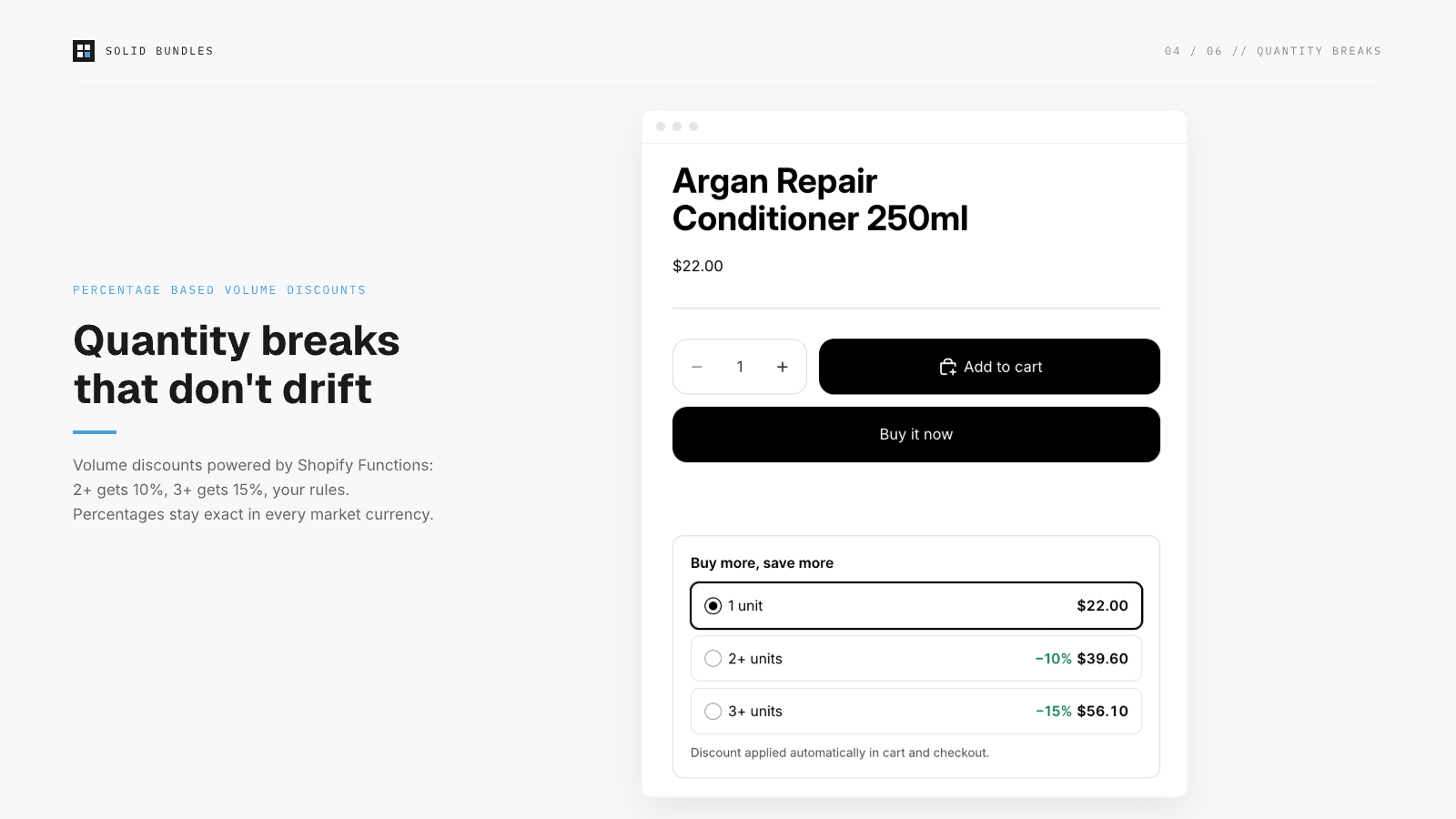
Staffelrabatte sind gestufte prozentuale Rabatte auf ein einzelnes Produkt. Die Menge wird pro Produkt gezählt, nicht über den gesamten Warenkorb.
Der Rabatt greift nicht (oder zeigt 0%)
- Öffnen Sie die Staffelrabatt-Regel in der App und prüfen Sie, dass der Status Aktiv ist, klicken Sie dann einmal auf Speichern & synchronisieren. Das Synchronisieren bindet den Rabatt neu an die Live-Version der Rabattfunktion der App.
- Prüfen Sie, dass die Warenkorbmenge tatsächlich die niedrigste Stufe erreicht (2+ bedeutet 2 desselben Produkts, nicht 2 Artikel über den Warenkorb verteilt).
- Prüfen Sie Rabattkombinationen in Ihrem Shopify-Admin (Rabatte). Shopify wendet nur einen Produktrabatt pro Zeile an, es sei denn, Rabatte sind auf Kombinieren gesetzt. Ein konkurrierender automatischer Rabatt oder ein Rabattcode kann die Zeile gewinnen, und Ihrer wird nicht angezeigt.
- Führen Sie Verifikation aus. Berichtet sie den korrekten Prozentsatz, ist die Konfiguration richtig und das Problem liegt bei der Anzeige (siehe Storefront-Blöcke und Theme unten).
Eine Stufe löst nicht aus
Häufigste Ursache: Die Menge wird pro Produkt gezählt, nicht warenkorbweit. Zwei verschiedene Produkte mit je einer Einheit ergeben keine 2+-Stufe. Bestätigen Sie, dass der Kunde genug desselben Produkts im Warenkorb hat, um die Stufe zu erreichen, dass die Schwelle der Stufe Ihren Erwartungen entspricht, dann Speichern & synchronisieren und Verifikation ausführen.
Häufig zusammen gekauft (FBT)
„Häufig zusammen gekauft"-Angebote empfehlen ergänzende Produkte auf der Seite eines Ankerprodukts und rabattieren sie, wenn sie mit dem Anker gekauft werden. Sie sind eine Upsell-Garnitur, und jedes aktive Angebot verbraucht einen Teil von Shopifys Rabattbudget pro Shop.
Das Angebot erscheint nicht auf der Produktseite
- Öffnen Sie das Angebot in der App: Status Aktiv, Sync-Badge grün, dann einmal Speichern & synchronisieren. Das Angebot rendert auf der Seite seines Ankerprodukts.
- Die App setzt Leitplanken durch und warnt, bevor ein Angebot die Warenkorbgrößen über Shopifys Ausführungsgrenzen treiben würde. Haben Sie eine solche Warnung gesehen, wird dieses Angebot möglicherweise zurückgehalten; lösen Sie es im Angebot, dann Speichern & synchronisieren.
- Führen Sie Verifikation aus und fragen Sie Sidekick „warum wird mein Set nicht auf der Produktseite angezeigt?" nach dem konkreten Grund.
Die falschen Produkte werden vorgeschlagen
Die Begleitprodukte sind genau die, die im Angebot festgelegt sind. Öffnen Sie das Angebot, bestätigen Sie das Ankerprodukt und seine Begleitprodukte, passen Sie an, dann Speichern & synchronisieren.
Der Rabatt kombiniert sich nicht mit einem anderen Rabatt
Prüfen Sie Rabattkombinationen in Ihrem Shopify-Admin (Rabatte). Shopify wendet nur einen Produktrabatt pro Zeile an, es sei denn, Rabatte sind auf Kombinieren gesetzt, sodass ein konkurrierender automatischer Rabatt oder Code die Zeile gewinnen kann. Setzen Sie die Rabatte auf Kombinieren, wenn sie stapeln sollen, dann Speichern & synchronisieren und Verifikation ausführen.
Build-a-Box
Build-a-Box lässt den Kunden eine festgelegte Anzahl aus einem Pool berechtigter Produkte wählen, und die fertige Box spart einen Prozentsatz. Beim Checkout löst sich die Box in die gewählten Komponenten als echte Bestellzeilen auf, genau wie ein festes Set.
Der Pool oder der Auswahlbereich ist falsch
Öffnen Sie die Build-a-Box in der App und prüfen Sie den Pool berechtigter Produkte und die Anzahl der Auswahlen, die Sie erlauben. Passen Sie an, dann Speichern & synchronisieren und die Produktseite mit einem harten Reload aktualisieren.
Der Preis spiegelt den Set-Rabatt nicht wider
Bestätigen Sie den Prozentsatz, den die fertige Box spart, im Angebot, dann Speichern & synchronisieren. Führen Sie Verifikation aus: Sie baut eine Test-Box und berichtet die genaue Summe, die ein Kunde zahlen würde, pro Markt.
Die Box hat sich nicht in Komponenten aufgelöst
Derselbe Mechanismus wie bei einem festen Set: Die Box bleibt im Warenkorb eine Zeile und löst sich beim Checkout und auf der Bestellung in die gewählten Komponenten-SKUs auf. Prüfen Sie die Bestellung, nicht den Warenkorb. Bestätigen Sie Status Aktiv mit grünem Sync-Badge, Speichern & synchronisieren und führen Sie Verifikation aus. Siehe Feste Sets oben.
Storefront-Blöcke und Theme
Die Liste „Das ist enthalten", die Stufentabelle der Staffelrabatte und der Build-a-Box-Wähler sind Theme-Blöcke. Wird ein Block auf der Produktseite nicht angezeigt:
- Die Blöcke leben im Produkt-Template Ihres Themes: Online-Shop → Anpassen → Produkt-Template → Block hinzufügen → Apps. Fügen Sie Set-Inhalt zur Produktseite des Sets hinzu und Staffelrabatte zur Seite des rabattierten Produkts. Die Setup-Anleitung der App hat einen Ein-Klick-Link Theme-Editor öffnen, der Sie an die richtige Stelle bringt.
- Blöcke rendern nur, wenn ihre Daten existieren. Öffnen Sie das Angebot in der App und klicken Sie einmal auf Speichern & synchronisieren; das schreibt die Storefront-Daten neu, die die Blöcke lesen. Aktualisieren Sie dann die Produktseite mit einem harten Reload.
- Hat Ihr Theme mehrere Produkt-Templates, stellen Sie sicher, dass der Block auf dem Template sitzt, das diesem konkreten Produkt zugewiesen ist.
Preise und Märkte
Preise sehen in einem bestimmten Markt falsch aus
Führen Sie zuerst Verifikation aus: Sie prüft jeden aktivierten Markt und berichtet die exakten Summen, die ein Kunde zahlen würde, inklusive Währungsumrechnung. Prozentuale Staffelrabatte bleiben in jeder Währung exakt. Komponentenpreise des Sets sind in der Währung Ihres Shops gesetzt und rechnen über Shopifys Standard-Marktpreisgestaltung um. Sieht ein bestimmter Markt falsch aus, prüfen Sie die Preisanpassungen dieses Marktes im Shopify-Admin (Markets), bevor Sie das Set verdächtigen.
Ein Sync-Fehler-Badge erscheint an einem Angebot
Der Badge-Text enthält die eigene Fehlermeldung des Shops (zum Beispiel ein gelöschtes oder unveröffentlichtes Produkt). Beheben Sie das zugrunde liegende Element, dann Speichern & synchronisieren. Zwei Risiken, die Verifikation für Sie abfängt: doppelte SKUs über Komponenten hinweg, und Komponenten, die nicht in Ihrem Online-Shop veröffentlicht sind.
Immer noch festgefahren?
E-Mail an [email protected] mit Ihrem Shop-Namen und welches Set oder welcher Staffelrabatt sich fehlerhaft verhält. Sie erreichen die Menschen, die die App bauen, keine Ticket-Warteschlange.
Zwei Minuten Prüfungen vor der E-Mail: Set-Status Aktiv, Block im aktuellen Theme platziert, Verifikation grün. Immer noch falsch? E-Mail an [email protected], und Sie erreichen die Menschen, die die App bauen.
Zurück zum Setup