Solid Bundles crée des bundles fixes et des paliers de quantité qui restent corrects tout au long de vos opérations : la commande que voit votre entrepôt contient les vrais SKU de composants, les prix sont justes dans chaque devise de marché, et vous pouvez tout vérifier en un clic avant une campagne.
Vous migrez depuis une autre application de bundles ? Voir Quitter Fast Bundle ou Quitter Rebolt.
Installez l'application
Installez Solid Bundles depuis l'App Store Shopify ; l'essai gratuit de 14 jours démarre à l'installation.
Créez votre premier bundle (2 minutes)
- Ouvrez Solid Bundles depuis le menu Applications de votre admin.
- Cliquez sur Créer un bundle.
- Ajoutez des produits et choisissez les variantes de composants que le bundle contient. Les composants gardent leurs propres SKU dans chaque commande.
- Définissez une quantité par composant et, en option, un prix de bundle par unité. Laissez le prix vide pour utiliser le prix catalogue normal du composant.
- Enregistrer et synchroniser. L'application crée le produit bundle sur votre boutique, le publie, et branche tout.
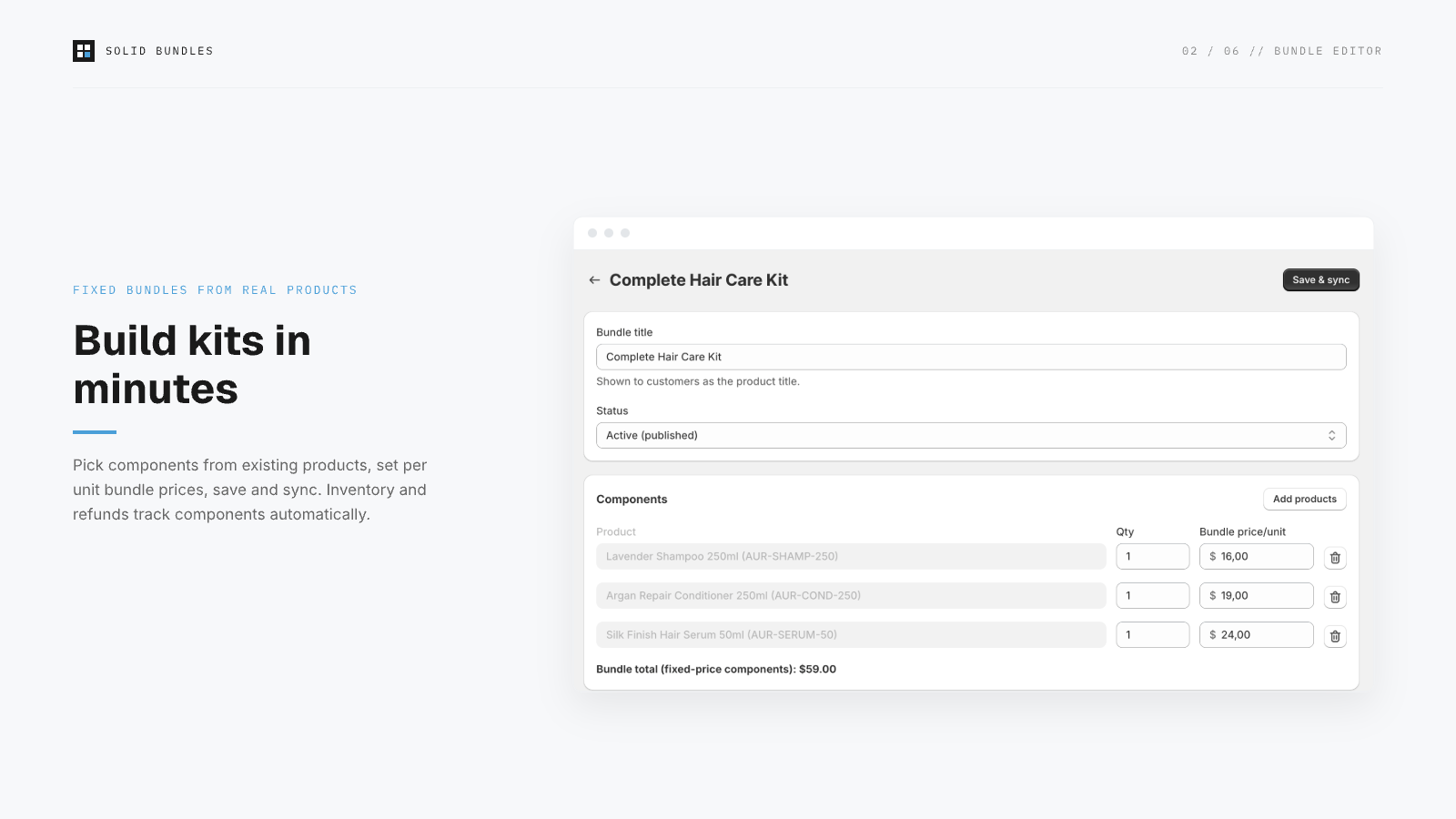
Ce que voient les clients : une fiche produit normale. Ce qui se passe au checkout : le bundle se décompose en ses composants avec votre tarification de bundle. Ce que voit votre 3PL : de vrais SKU et quantités sur la commande, rien à traduire, aucun article manquant.
Afficher le contenu du bundle sur la fiche produit
Dans l'éditeur de thème (Boutique en ligne → Personnaliser, template produit), cliquez sur Ajouter un bloc → Applications → Contenu du bundle. Le guide d'installation de l'application vous donne aussi un lien Ouvrir l'éditeur de thème en un clic qui arrive avec le bloc préchargé. Le bloc affiche une liste « Ce qu'il y a dedans » avec quantités et prix, côté serveur, sans scripts et sans décalage de mise en page.
Créez des paliers de quantité
- Cliquez sur Créer des paliers de quantité.
- Choisissez le produit auquel la remise s'applique.
- Ajoutez des paliers, par exemple 2 unités et plus à 10 % de remise et 3 unités et plus à 15 % de remise.
- Enregistrer et synchroniser. L'application crée une remise automatique propulsée par Shopify Functions.
Ajoutez le bloc Paliers de quantité à votre template produit de la même façon que ci-dessus pour montrer le tableau de paliers aux clients.
Pourquoi uniquement des pourcentages ? Les remises à montant fixe dérivent quand les devises se convertissent. C'est la cause classique des plaintes « la remise était fausse au checkout ». Les pourcentages sont corrects dans chaque devise par définition.
Laissez les acheteurs choisir une teinte ou une taille dans un kit fixe
Quand un produit composant a des variantes, l'éditeur de bundle vous permet de choisir lesquelles les acheteurs peuvent sélectionner. Sur la fiche produit, le bloc Contenu du bundle affiche alors un sélecteur (nuanciers pour les teintes, une liste pour les tailles) par composant. Chaque variante choisie porte son propre SKU dans la commande, si bien que le bon de préparation nomme la teinte exacte à prélever, et un retour réapprovisionne exactement la variante revenue.
- Autorisez toutes les variantes d'un composant, ou un sous-ensemble explicite (excluez les teintes arrêtées sans toucher aux produits).
- Les composants sans variantes s'affichent simplement comme une ligne ; vous pouvez mélanger les deux dans un seul kit.
Build-a-Box
- Cliquez sur Créer un Build-a-Box.
- Choisissez le pool de produits éligibles, le nombre de choix que vous autorisez, et le pourcentage que le coffret fini fait économiser.
- Enregistrer et synchroniser, puis ajoutez le bloc Build-a-Box au template produit du coffret.
L'acheteur assemble son set sur la fiche produit ; au checkout, le coffret se décompose en composants choisis comme de vraies lignes de commande, exactement comme un bundle fixe. Aucun stock engagé, aucun SKU mystère dans l'entrepôt.
Fréquemment achetés ensemble
Les offres fréquemment achetés ensemble recommandent des produits complémentaires sur une fiche produit et les remisent quand ils sont achetés avec le produit ancre. Utilisez-les avec parcimonie : ce sont une garniture d'upsell, pas le cœur de l'application, et chaque offre active consomme une partie du budget de remises par boutique de Shopify. L'application applique des garde-fous et avertit avant qu'une offre ne pousse la taille des paniers au-delà des limites d'exécution de Shopify.
Vérifiez avant de promouvoir
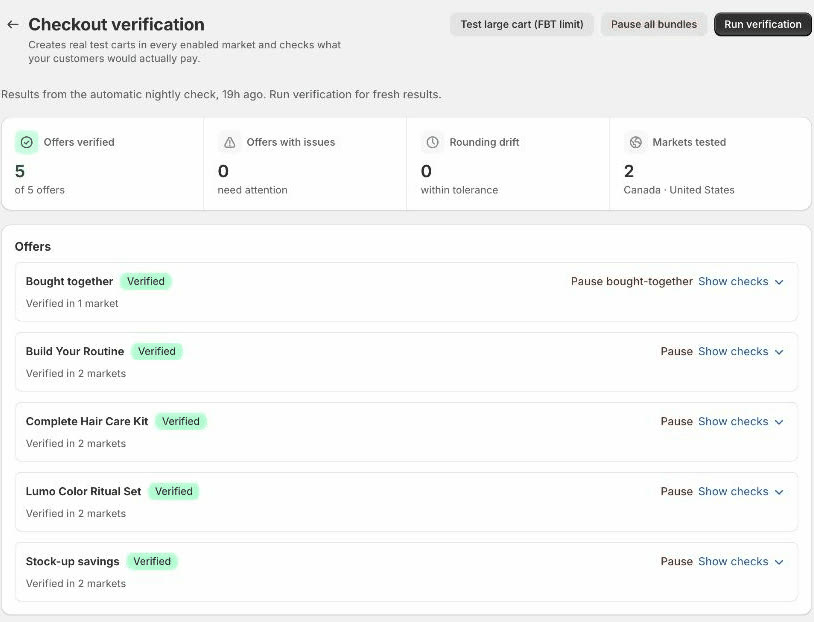
Lancez la vérification après votre premier bundle.
Un clic construit un vrai panier de test sur chaque marché où vous vendez et confirme ce que les clients paieront réellement, avant que vous ne promouviez quoi que ce soit. Cela attrape la plupart des problèmes de configuration avec un contrôle en échec nommé.
Application → Vérification → Lancer la vérification. L'application crée de vrais paniers de test sur chaque marché que vous avez activé et rapporte ce qu'un client paierait réellement : totaux de bundle, pourcentages de remise, conversion de devise, et risques de configuration comme des SKU en double. Lancez-la avant chaque campagne de vente.
Vous n'avez pas à vous souvenir de la lancer : la même vérification se relance automatiquement chaque nuit pour chaque boutique et chaque type d'offre, si bien que la dérive causée par des changements de catalogue ou de devise apparaît dans un rapport plutôt que dans un e-mail client. Chaque offre reçoit sa propre carte avec un Problème en langage simple, le risque pour les clients à l'instant présent, et une correction en un clic ; chaque offre a aussi un Pause / Reprendre en un clic, et il existe un Mettre tous les bundles en pause avec confirmation pour les urgences.
Posez vos questions sur vos bundles à Sidekick
Solid Bundles embarque des extensions pour l'assistant Sidekick de Shopify. Une fois l'application installée, vous pouvez demander à Sidekick, directement dans l'admin : quelles offres sont actives et si elles ont passé la vérification la nuit dernière, la configuration complète de n'importe quel bundle, combien de sets complets vous pouvez encore construire depuis le stock en direct des composants, et vous pouvez lui faire créer un bundle que vous décrivez. Tout tourne dans le modèle d'autorisations de Shopify et est cadré à votre boutique.
Bon à savoir
- Visibilité de la remise : les remises de Solid Bundles apparaissent déjà dans le panier. Les remises automatiques natives de Shopify n'apparaissent souvent qu'au checkout. Si vous faites tourner les deux, ne soyez pas surpris que la vôtre s'affiche plus tôt.
- Arrondi au centime : les remises en pourcentage s'arrondissent au centime le plus proche par ligne, donc un taux effectif peut afficher par exemple 9,95 % sur des articles à bas prix. L'arrondi est le comportement standard du checkout de Shopify et favorise la cohérence avec vos rapports.
- Remboursements partiels : parce que les composants sont de vraies lignes de commande, les remboursements ciblent exactement le composant et le montant que vous choisissez, et le contexte du bundle reste attaché pour votre équipe de support.
- Style : tout le style des widgets vit dans l'éditeur de thème, par bloc : mise en page, couleurs, lignes de statut, le texte de la ligne de total (avec les espaces réservés [pay] et [save]). Ce que vous voyez dans l'aperçu de l'éditeur est ce qui est livré ; il n'y a pas de page de style d'application séparée qui pourrait dériver.
- Multidevise : les remises sont basées sur un pourcentage et calculées après conversion de devise, si bien que les prix de set restent exacts sur chaque marché activé ; la vérification le prouve par marché.
- Désinstallation : votre configuration est conservée 48 heures après la désinstallation (protection contre une désinstallation accidentelle), puis purgée automatiquement.
Installez Solid Bundles, créez un bundle, et passez une commande de test. Si la commande ne montre pas de vrais SKU de composants, vous le saurez en quelques minutes. Vous migrez ? Écrivez à [email protected] et nous nous en occuperons personnellement.
Voir sur l'App Store